안녕하세요. 20년 차 개발자 CoLife입니다.
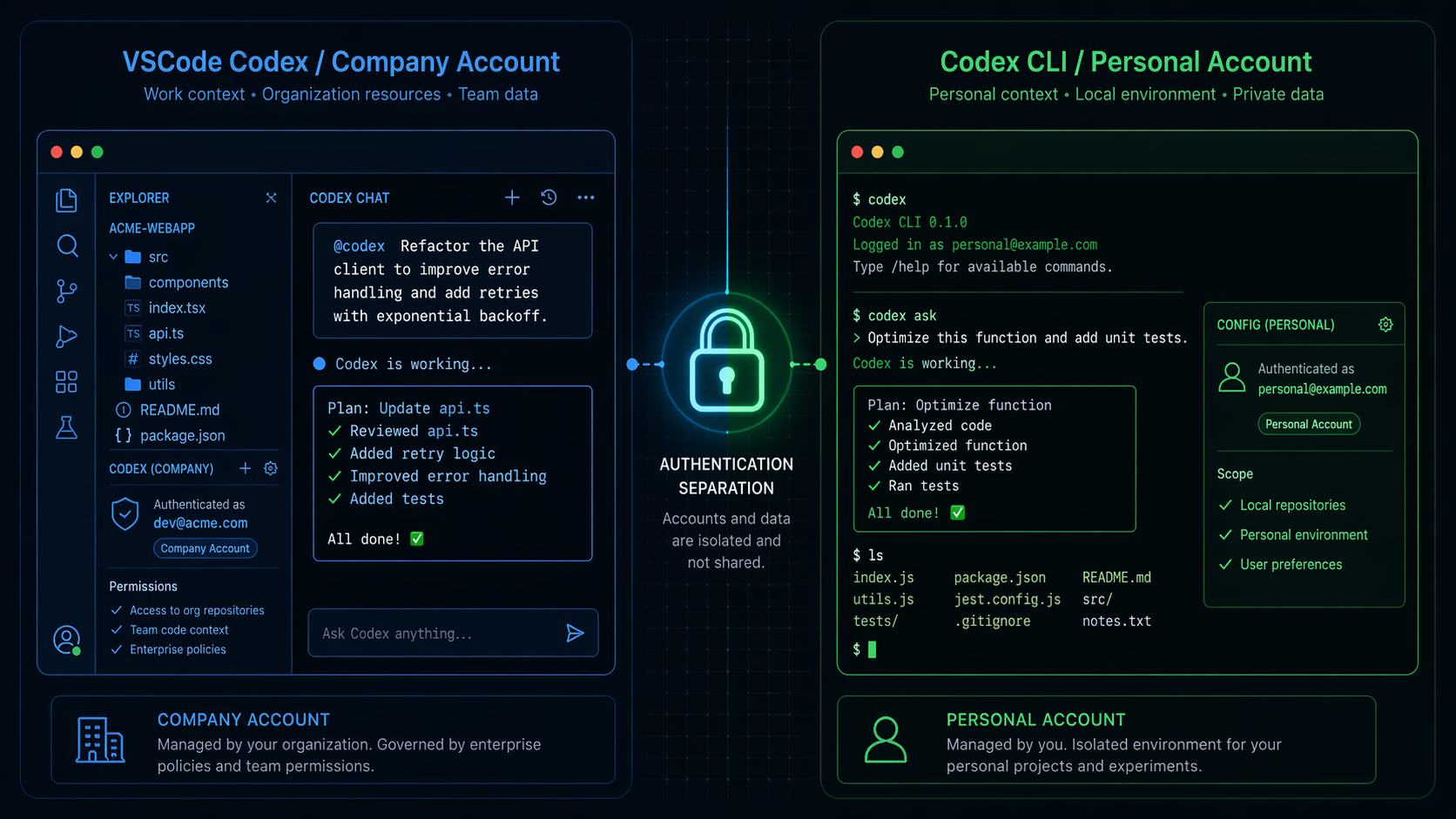
최근 Codex CLI와 VSCode Codex 확장을 같이 쓰다 보면 이런 상황을 만나게 됩니다.
💬 이런 고민, 해보셨나요?
- "VSCode Codex는 회사 계정, 터미널 CLI는 개인 계정으로 쓰고 싶다."
- "계정을 바꿨는데 이전 대화 목록이 그대로 보인다. 서버에 저장된 건가?"
- "터미널을 껐다 켰는데 이전 Codex 작업을 이어서 할 수 있나?"
저도 이 부분이 꽤 헷갈렸습니다. 특히 VSCode 확장에서 계정을 바꿨는데 CLI까지 영향을 받는 것처럼 보이면, "혹시 회사 계정이 내 개인 작업을 볼 수 있는 건가?" 하는 불안감도 생기죠.
결론부터 말하면, Codex CLI와 Codex IDE Extension은 같은 로컬 인증 캐시와 설정을 공유할 수 있습니다. 오늘은 이 구조를 이해하고, 계정 변경·세션 이어받기·계정 분리 방법을 한 번에 정리해보겠습니다.
📋 목차
- Codex CLI와 IDE Extension이 인증을 공유하는 구조
- Codex CLI 계정 변경하는 방법
- 로그인 정보는 어디에 저장되나?
- 이전 세션 이어서 작업하는 방법 (codex resume)
- 세션은 계정이 아니라 로컬 작업 기록이다
- VSCode와 CLI를 다른 계정으로 분리하는 법 (CODEX_HOME)
- API Key 방식으로 분리하는 방법
- 실전 문제 해결 시나리오 요약
01 Codex CLI와 IDE Extension이 인증을 공유하는 구조
Codex IDE Extension은 VSCode, Cursor, Windsurf 같은 VSCode 계열 에디터에서 Codex를 사용할 수 있게 해주는 확장입니다. OpenAI 공식 문서 기준으로 IDE Extension은 CLI와 같은 agent를 사용하고 같은 configuration을 공유합니다.
또한 인증 관련 문서에서는 CLI와 Extension이 같은 cached login details를 공유한다고 설명합니다. 즉, 한쪽에서 로그아웃하면 다음 실행 때 다른 쪽도 다시 로그인해야 할 수 있습니다.
✅ 핵심 포인트
기본 상태에서 VSCode Codex와 Codex CLI는 같은 로컬 인증 캐시를 바라봅니다. 한쪽에서 계정을 바꾸면 다른 쪽에도 영향이 생길 수 있습니다.
02 Codex CLI 계정 변경하는 방법
이미 로그인한 상태에서 다른 계정으로 바꾸려면, 현재 인증 캐시를 지우고 다시 로그인하면 됩니다. 가장 기본적인 방법은 아래와 같습니다.
# 1. 현재 Codex 계정 로그아웃
codex logout

# 2. 원하는 계정으로 다시 로그인
codex login

# 3. Codex 실행
codex
Codex CLI 실행 중이라면 slash command로도 바로 로그아웃할 수 있습니다.
/logout로그인 후에는 브라우저가 열리고, 원하는 ChatGPT 계정으로 로그인하면 됩니다.
03 로그인 정보는 어디에 저장되나?
Codex는 로그인 정보를 로컬에 캐시합니다. 공식 문서 기준으로 ~/.codex/auth.json 또는 운영체제별 credential store에 저장됩니다. 대략 이런 구조입니다.
~/.codex/
 ├─ auth.json      ← 인증 토큰 (절대 공유 금지)
 ├─ config.toml    ← 설정 파일
 ├─ sessions/      ← 로컬 세션 기록
 └─ logs/          ← 로그
⚠️ 주의
auth.json에는 접근 토큰이 저장될 수 있습니다. 절대 Git에 올리거나, 캡처해서 공유하거나, 블로그에 노출하면 안 됩니다. 공식 문서에서도 이 파일을 비밀번호처럼 취급하라고 안내합니다.
04 이전 세션 이어서 작업하는 방법 — codex resume
Codex CLI를 쓰다 터미널을 닫게 되는 경우는 많습니다. 다시 처음부터 설명할 필요 없이, 이전 작업을 그대로 이어갈 수 있습니다. 핵심 명령은 codex resume입니다.
# 현재 디렉터리 기준 최근 세션 목록에서 선택
codex resume

# 가장 최근 세션 바로 이어서 작업
codex resume --last

# 현재 디렉터리와 상관없이 모든 세션에서 선택
codex resume --all

# 특정 세션 ID로 바로 이어서 작업
codex resume <SESSION_ID>
Codex CLI 실행 중에는 slash command로도 사용할 수 있습니다.
/resume05 세션은 계정이 아니라 로컬 작업 기록이다
많은 분들이 이 부분을 헷갈려 합니다. "VSCode에서 회사 계정으로 바꿨는데 예전 CLI 대화 목록이 보인다. 회사 계정 서버에 내 개인 대화가 올라간 건가?"
🔍 정확한 이해
Codex CLI의 resume 대상은 로컬에 저장된 세션 기록입니다. 공식 문서에서도 transcript는 로컬에 저장되고, ~/.codex/sessions/ 아래의 파일에서 세션 ID를 확인할 수 있다고 설명합니다.
같은 PC, 같은 OS 사용자 계정, 같은 Codex home을 쓰고 있다면 로그인 계정을 바꿔도 로컬 세션 목록이 그대로 보일 수 있습니다. 반대로, 다른 사람이 다른 컴퓨터에서 회사 계정으로 로그인한다고 해서 내 PC의 로컬 세션 목록을 자동으로 볼 수 있는 것은 아닙니다.
06 VSCode와 CLI를 다른 계정으로 분리하는 법 — CODEX_HOME
기본 상태에서는 VSCode Codex Extension과 CLI가 같은 인증 캐시를 바라보기 때문에, "각각 로그인하면 되겠지"라고 생각하면 충돌이 날 수 있습니다.
Codex는 기본적으로 로컬 상태를 CODEX_HOME 환경변수 아래에 저장하며, 기본값은 ~/.codex입니다. CLI만 별도 CODEX_HOME을 바라보게 하면, VSCode 확장과의 인증 캐시 충돌을 줄일 수 있습니다.
macOS / Linux / WSL
# 개인용 Codex Home 디렉터리 생성
mkdir -p ~/.codex-personal

# 개인 계정으로 로그인
CODEX_HOME="$HOME/.codex-personal" codex login

# 개인 계정으로 Codex 실행
CODEX_HOME="$HOME/.codex-personal" codex
매번 입력하기 귀찮다면 alias를 만들어두면 편합니다.
alias codex-personal='CODEX_HOME="$HOME/.codex-personal" codex'

# 이후 이렇게 사용
codex-personal
codex-personal resume
codex-personal resume --last
Windows PowerShell
# PowerShell 프로필에 함수 등록
function codex-personal {
    $env:CODEX_HOME="$HOME\.codex-personal"
    codex @args
}

# 이후 이렇게 사용
codex-personal
codex-personal resume
codex-personal resume --last
💡 추천 구성
- VSCode Codex Extension → 기본
~/.codex사용 (회사 계정) - Codex CLI 개인용 →
CODEX_HOME=$HOME/.codex-personal(개인 계정)
07 API Key 방식으로도 계정을 분리할 수 있다
Codex는 ChatGPT 로그인뿐 아니라 OpenAI API Key 인증도 지원합니다. 이 방식을 활용해 다음처럼 구성하는 것도 가능합니다.
구성 A
VSCode Codex = 회사 ChatGPT 계정
Codex CLI = 개인 OpenAI API Key
구성 B
VSCode Codex = 개인 ChatGPT 계정
Codex CLI = 회사 API Key
⚠️ 비용 주의
API Key 방식은 ChatGPT 구독 크레딧이 아니라 OpenAI Platform 사용량 과금으로 처리됩니다. 의도치 않은 비용이 발생하지 않도록 주의하세요.
08 실전 문제 해결 시나리오 요약
✍️ 마무리 — 20년 차 개발자의 결론
Codex CLI와 VSCode Codex 확장을 같이 쓸 때 핵심은 단순합니다.
- CLI와 IDE Extension은 기본적으로 같은 로컬 인증 캐시를 공유한다.
- 이전 세션은 codex resume으로 이어갈 수 있다.
- 계정을 분리하려면 CODEX_HOME 또는 OS 사용자 환경을 분리하는 것이 최선이다.
저는 앞으로 이 원칙을 지키려 합니다. 회사 작업은 회사 계정으로, 개인 작업은 개인 계정으로, 세션과 인증 캐시는 가능한 한 분리해서. Codex CLI를 본격적으로 쓰기 시작했다면 codex logout, codex login, codex resume, CODEX_HOME 이 네 가지는 꼭 알아두세요.
CoLife
20년 차 현직 개발자 · code & life 운영
AI 도구와 개발 실무가 만나는 접점을 탐구합니다. Codex, Gemini CLI, Claude Code 등 터미널 기반 AI 에이전트를 직접 써보고 현장 관점으로 정리합니다.
💬
이 글이 도움이 됐다면, 댓글로 알려주세요!
Codex CLI 계정 분리나 세션 관리 중 겪은 상황이 있다면 댓글로 공유해주세요.
비슷한 고민을 가진 다른 개발자들에게도 큰 도움이 됩니다. 🙏
'Code > Tool' 카테고리의 다른 글
| 티스토리 GA4 데이터 수집 안 됨 해결 방법|플러그인 대신 HTML 직접 삽입으로 해결한 후기 (0) | 2026.05.04 |
|---|---|
| 바이브 코딩 에러 10가지 총정리 — AI가 코드를 짜줘도 개발자가 꼭 알아야 할 것들 (0) | 2026.05.03 |
| Vercel이란? 개인 개발자를 위한 무료 배포 플랫폼 완벽 정리 (0) | 2026.04.23 |
| Claude Code vs Codex CLI vs Gemini CLI 완전 비교 — 2026년 AI 코딩 에이전트 총정리 (1) | 2026.04.18 |
| 20년 차를 울린 레거시 서버의 반격: AI 에이전트와 EUC-KR 한글 깨짐의 늪 (0) | 2026.04.05 |


